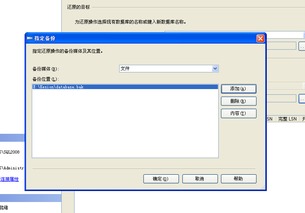
Kesion .NET版软件产品3.0手工还原数据库图文说明
概述
Kesion .NET版软件产品是一套基于ASP.NET平台开发的内容管理系统。在系统维护、数据迁移或灾难恢复等场景中,手工还原数据库是一项关键操作。本文档将为您提供Kesion .NET版软件产品3.0版本的手工还原数据库详细图文步骤,适用于具备基本数据库操作知识的管理员或开发人员。
准备工作
- 备份文件:确保您拥有有效的数据库备份文件(通常为
.bak或.sql格式)。 - 数据库权限:用于还原的操作账号(如SQL Server的sa账号)需具备创建、还原数据库的权限。
- 环境确认:确认服务器已安装并运行相应版本的数据库服务(如Microsoft SQL Server)。
- 停止相关服务:为避免数据不一致,建议在还原前暂时停止使用该数据库的Web应用程序或服务。
还原步骤(以Microsoft SQL Server Management Studio为例)
第一步:连接数据库服务器
1. 打开 Microsoft SQL Server Management Studio (SSMS)。
2. 在“连接到服务器”对话框中,输入服务器名称、身份验证方式及凭据,点击“连接”。
(图1:SSMS连接界面示意图)
第二步:启动还原数据库向导
1. 在“对象资源管理器”中,右键单击“数据库”文件夹或您希望覆盖的目标数据库。
2. 选择“任务” -> “还原” -> “数据库...”。
(图2:选择还原数据库菜单)
:如果目标数据库已存在且您确认覆盖,请勾选此项。
- 将数据库文件还原为:检查数据文件和日志文件的还原路径是否有效且磁盘空间充足。您可以根据需要修改路径和文件名。
- 恢复状态:通常选择“RESTORE WITH RECOVERY”(默认),使数据库在还原后立即可用。如果还有后续差异备份或日志备份要还原,则选择“RESTORE WITH NORECOVERY”。
(图4:还原选项配置)

第五步:执行还原并验证
1. 确认所有设置无误后,点击“确定”按钮开始还原。
2. SSMS将显示操作进度,成功后会弹出提示框。
3. 还原完成后,在“对象资源管理器”中刷新数据库列表,确认目标数据库状态显示为“正常”。
(图5:还原成功提示)

还原后操作(针对Kesion软件)
- 修改连接字符串:如果还原到了新数据库名或服务器,需要同步更新Kesion程序的Web.config文件中的数据库连接字符串,确保指向刚还原的数据库。
- 重启应用:启动或重启IIS中对应的Kesion网站应用程序池,使新的数据库连接生效。
- 功能验证:登录Kesion后台,检查核心功能(如内容管理、用户权限、模板等)是否运行正常,确保数据完整性。
故障排除
- 权限错误:确认登录账号拥有对备份文件所在目录的读取权限,以及对数据库目标目录的写入权限。
- 磁盘空间不足:确保目标驱动器有足够空间存放还原后的数据库文件。
- 数据库正在使用:如果还原时提示数据库正在被占用,可尝试将数据库设置为单用户模式后再执行还原,或确保所有应用程序连接已断开。
- 备份文件不兼容:高版本SQL Server的备份通常无法直接还原到低版本,请确认备份与还原环境版本匹配或兼容。
注意事项
- 生产环境操作前,务必在测试环境进行演练。
- 强烈建议在操作前对当前生产数据库进行完整备份。
- 本文以SQL Server为例,如使用其他数据库(如MySQL),还原工具和步骤会有所不同,但原理相似。
- 本说明适用于Kesion .NET 3.0版本,其他版本操作可能略有差异,请以实际情况为准。
通过以上步骤,您应能顺利完成Kesion .NET版软件产品3.0的数据库手工还原工作,保障软件数据安全与业务连续性。